Google Play Store PC
Il Google Play Store è un'app Android: su Windows l'alternativa ufficiale di Google è Google Play Giochi per PC, dedicata ai giochi.
52,9 MB

4.9.1902.0 · Samsung · Pagina aggiornata
Samsung Flow è l'app gratuita di Samsung per Windows che collega un telefono o tablet Galaxy al PC per scambiare file, vedere le notifiche e accedere al computer.
Media 0,0 · voti: 0
Grazie! Il tuo voto è stato salvato; puoi modificarlo in qualsiasi momento. Impossibile salvare il voto. Riprova più tardi. Oggi sono già arrivati troppi voti dalla tua rete. Riprova domani. La media compare a partire da 5 voti.
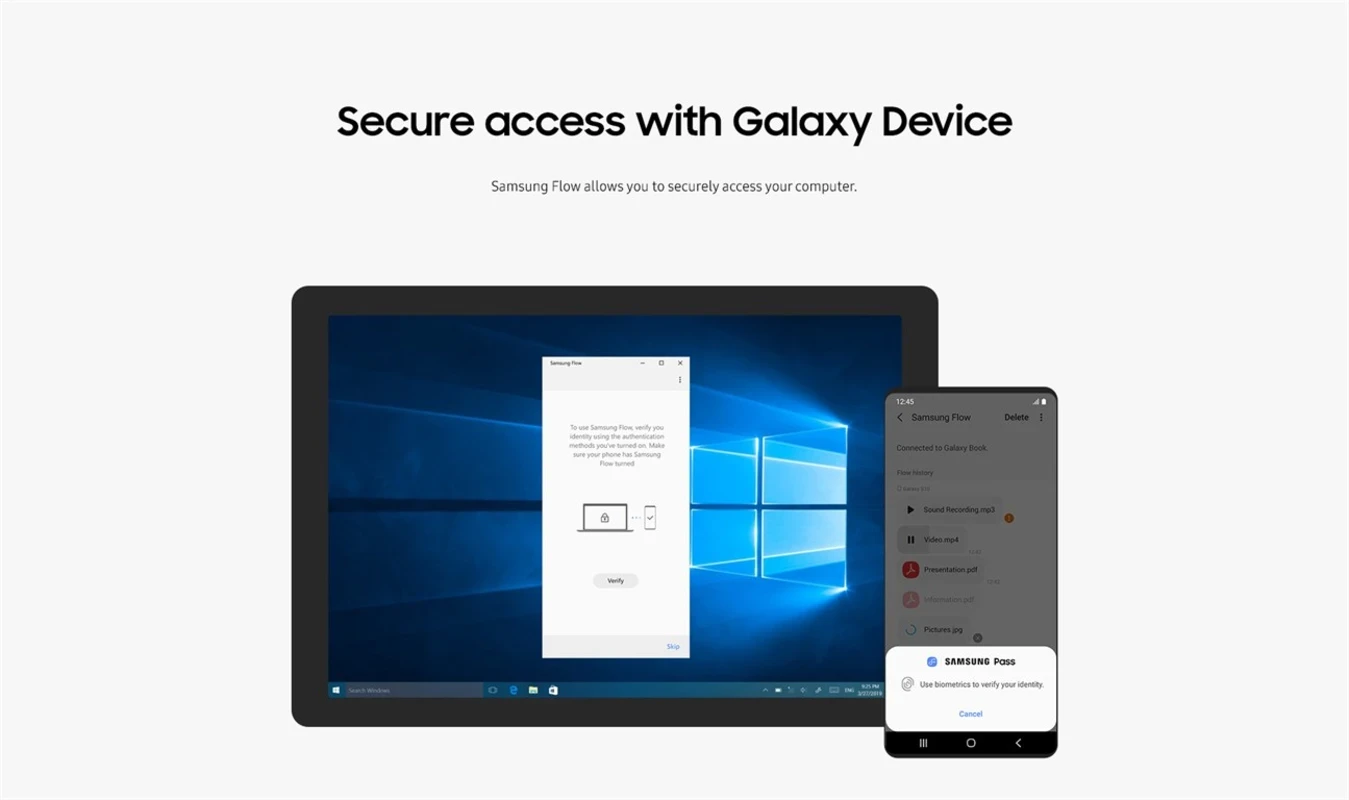
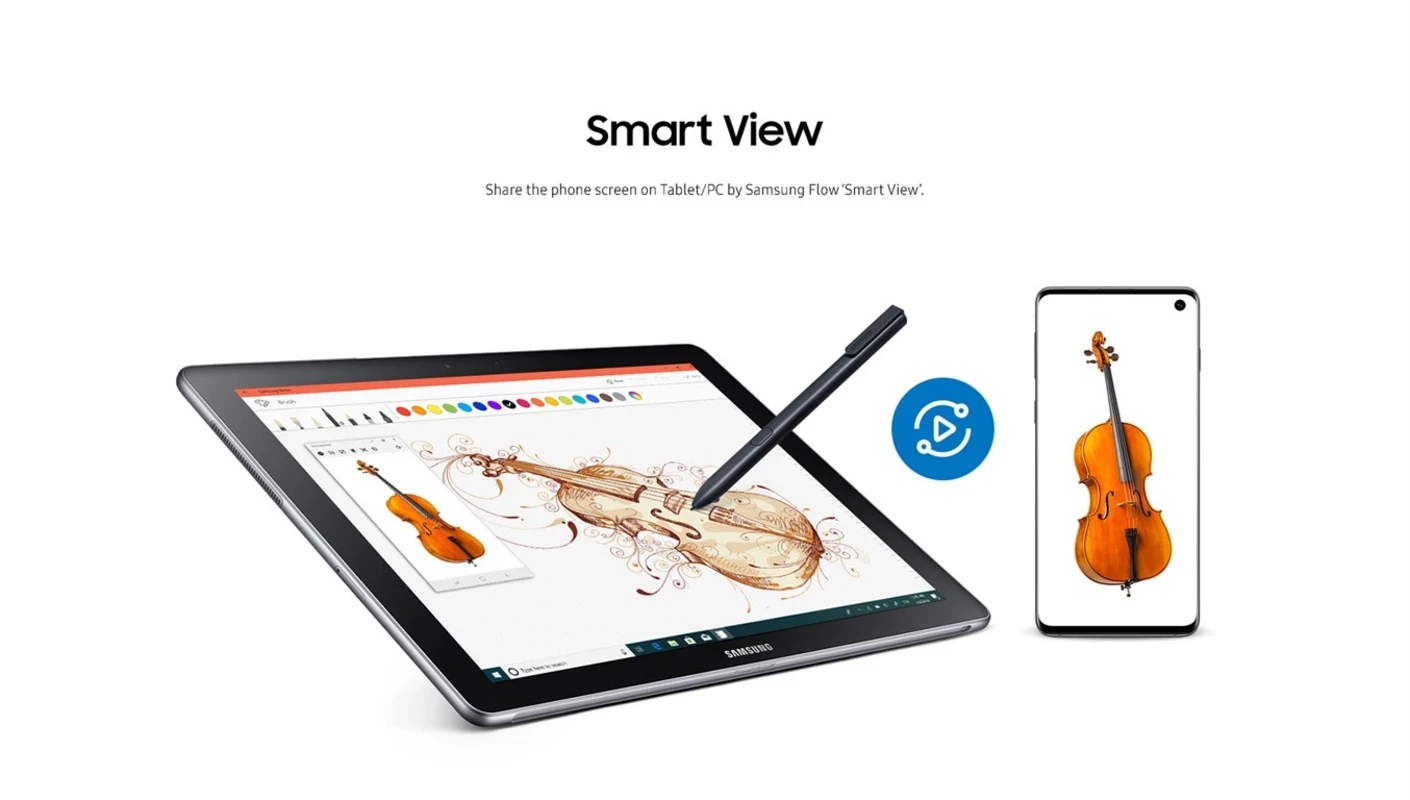
Samsung Flow 4.9.1902.0 per Windows è l'app gratuita di Samsung che collega un telefono o un tablet Galaxy al computer; il download si fa dal Microsoft Store. Con Samsung Flow scambi file tra i dispositivi, ricevi sul PC le notifiche del telefono e puoi usare lo smartphone per accedere a Windows.
| Voce | Dettaglio |
|---|---|
| Versione | 4.9.1902.0 |
| Sviluppatore | Samsung |
| Windows | Windows 10 Home o Pro, o successivo |
| RAM minima | 4 GB |
| Licenza | gratuita |
| Dimensione | circa 140,18 MB secondo i dati del catalogo |
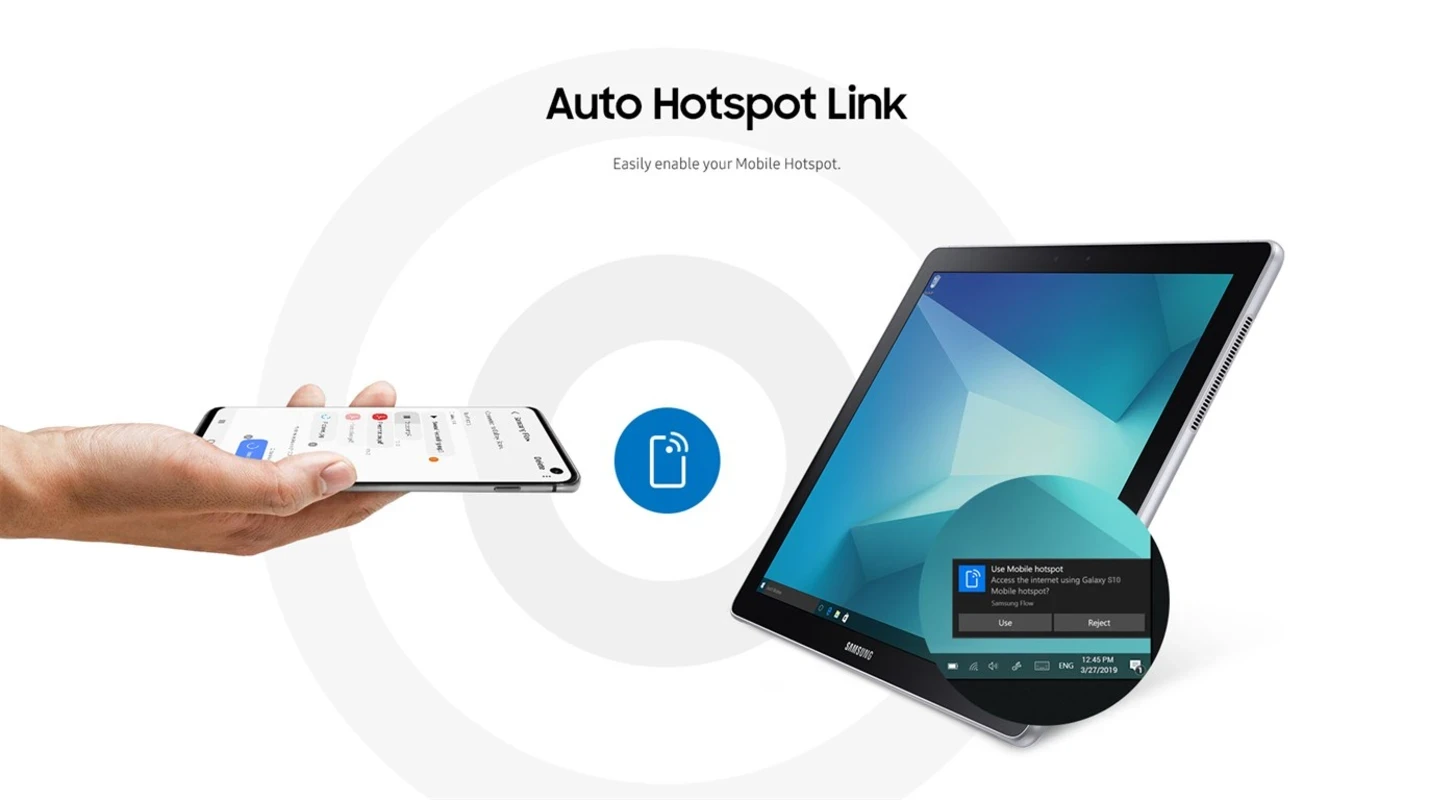
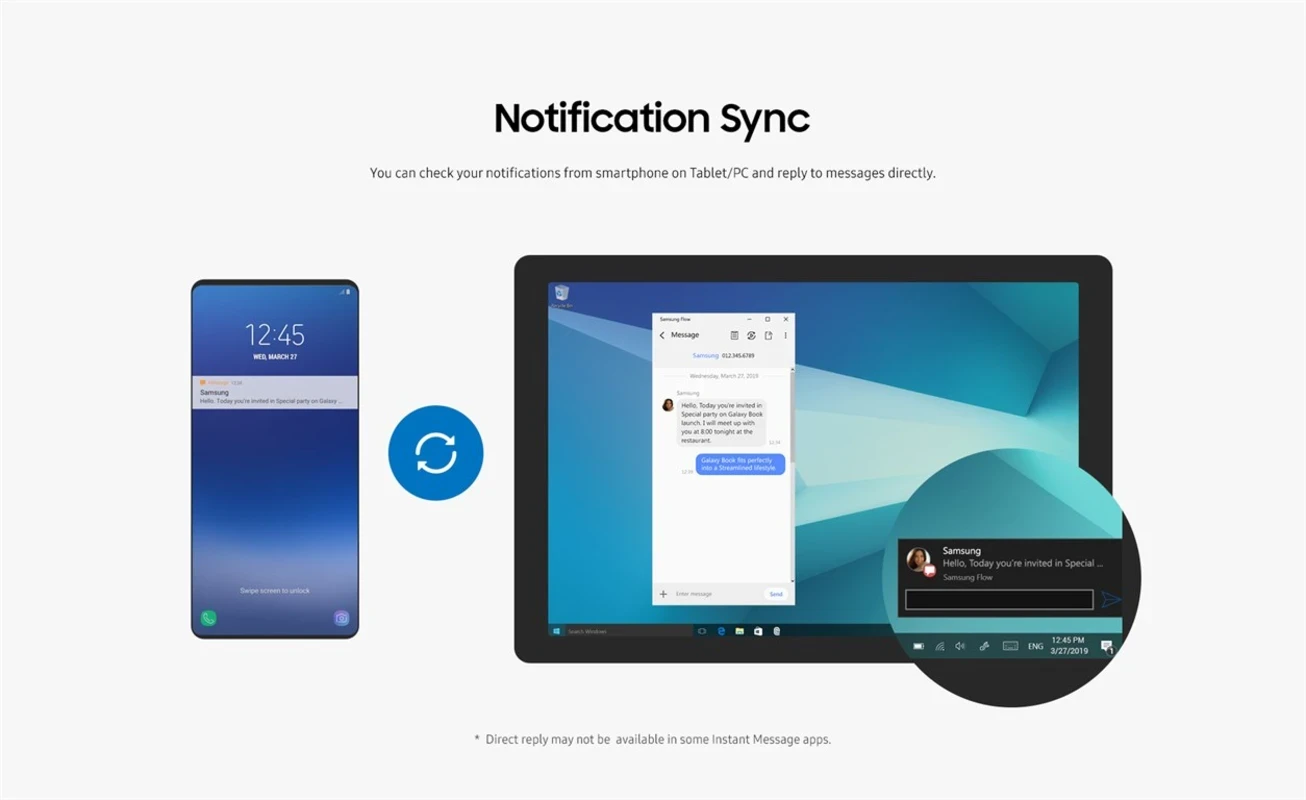
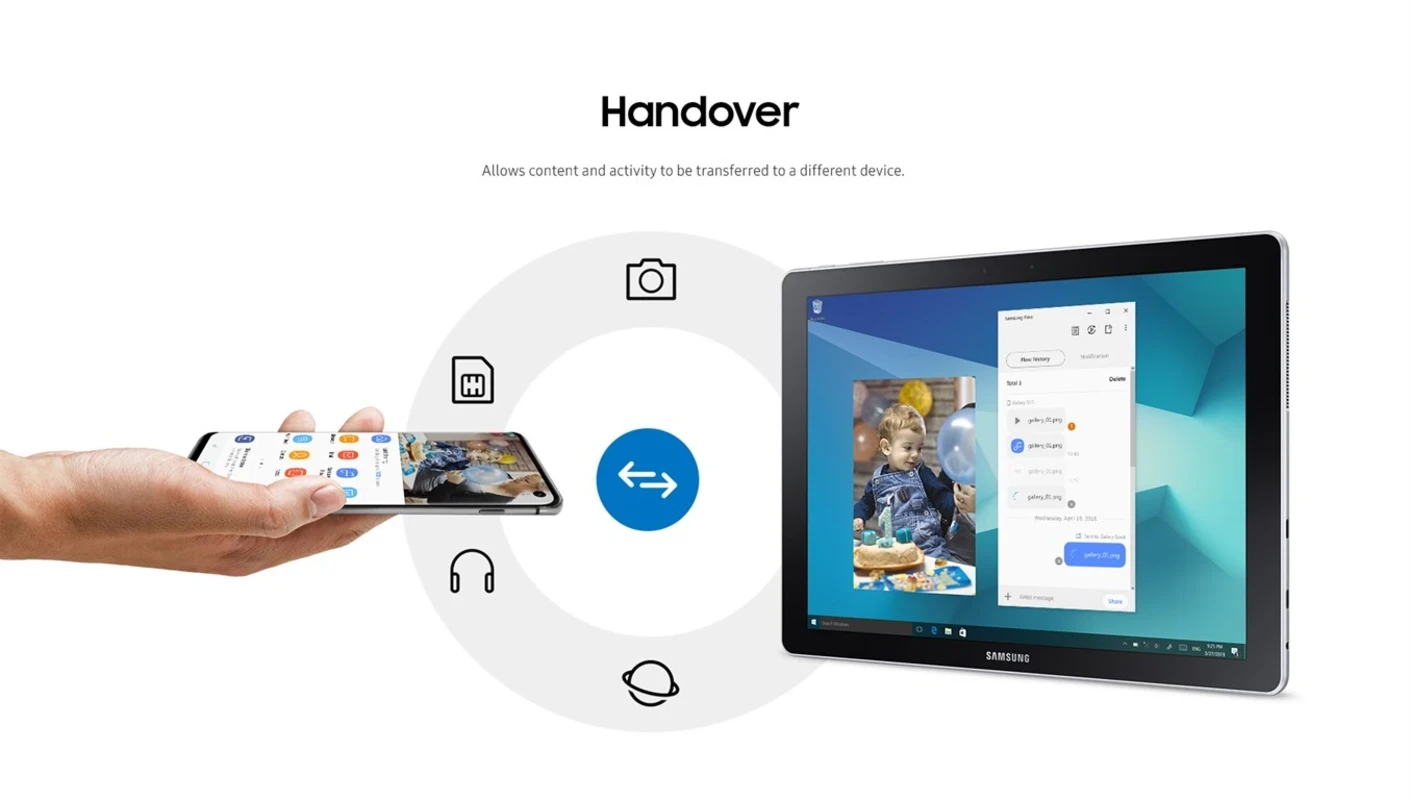
Samsung Flow nasce per chi usa ogni giorno un telefono Galaxy accanto al computer. Una volta associati i dispositivi, puoi inviare foto e documenti dal telefono al PC e viceversa, senza cavo e senza passare da un servizio cloud. Le notifiche delle app del telefono compaiono sul computer, così leggi un messaggio senza distogliere lo sguardo dal lavoro. Lo sblocco del PC con il telefono, tramite l'impronta o il riconoscimento già impostati sullo smartphone, evita di digitare la password ogni volta. C'è anche la condivisione dello schermo del telefono in una finestra di Windows, utile per mostrare un'app durante una presentazione, e l'hotspot del telefono può essere attivato dal PC quando manca il Wi-Fi.
La presentazione ufficiale è sulla pagina di Samsung Flow; i requisiti sono nella pagina di assistenza.
Sul computer servono Windows 10 Home o Pro e almeno 4 GB di RAM, oltre a Bluetooth e Wi-Fi. Sul telefono serve un Galaxy compatibile con l'app Samsung Flow; non funziona con smartphone di altre marche.
Lo sblocco con il telefono è comodo ma lega l'accesso al PC allo smartphone: se lo perdi, rimuovi subito l'associazione dalle impostazioni di Samsung Flow e cambia la password di Windows. Associa solo i tuoi dispositivi e non lasciare attiva la condivisione dello schermo durante le videochiamate di lavoro.
Tieni aggiornate sia l'app sul PC sia quella sul telefono: le due versioni devono essere compatibili. Se il collegamento cade spesso, escludi Samsung Flow dall'ottimizzazione della batteria sul Galaxy e verifica che il Bluetooth del computer non vada in risparmio energetico. Per i file più grandi, collega i due dispositivi alla stessa rete Wi-Fi: il trasferimento sarà molto più veloce.
Per mostrare lo schermo di un telefono Android sul PC c'è anche iMyFone MirrorTo, che non è limitato ai Galaxy.
Il Google Play Store è un'app Android: su Windows l'alternativa ufficiale di Google è Google Play Giochi per PC, dedicata ai giochi.
Media Creation Tool è lo strumento gratuito di Microsoft per creare una chiavetta USB di installazione o un file ISO di Windows 11.

LDPlayer è un emulatore Android gratuito per Windows, pensato soprattutto per giocare ai titoli mobili con mouse e tastiera sul PC.

BlueStacks è un emulatore Android gratuito per Windows: permette di installare app e giochi Android sul PC, con mouse e tastiera.
Rufus è uno strumento gratuito per Windows che crea chiavette USB avviabili a partire da un file ISO.


Uptodown App Store per Windows è uno store alternativo che raccoglie programmi e ne gestisce download e aggiornamenti; va usato con prudenza.
NoxPlayer è un emulatore Android gratuito per Windows che permette di usare giochi e app per smartphone sul PC con mouse e tastiera.