Google Play Store PC
Google Play sur ordinateur Windows : le site de la boutique et Google Play Games pour jouer à des jeux Android sur PC.
52,9 MB

4.9.1902.0 · Samsung · Page mise à jour
Samsung Flow pour Windows : application gratuite de Samsung qui relie un smartphone ou une tablette Galaxy à l'ordinateur pour partager fichiers et notifications.
Moyenne 0,0 · notes: 0
Merci ! Votre note est enregistrée ; vous pouvez la modifier à tout moment. Impossible d'enregistrer la note. Veuillez réessayer plus tard. Trop de notes depuis votre réseau aujourd'hui. Veuillez réessayer demain. La moyenne s'affiche à partir de 5 notes.
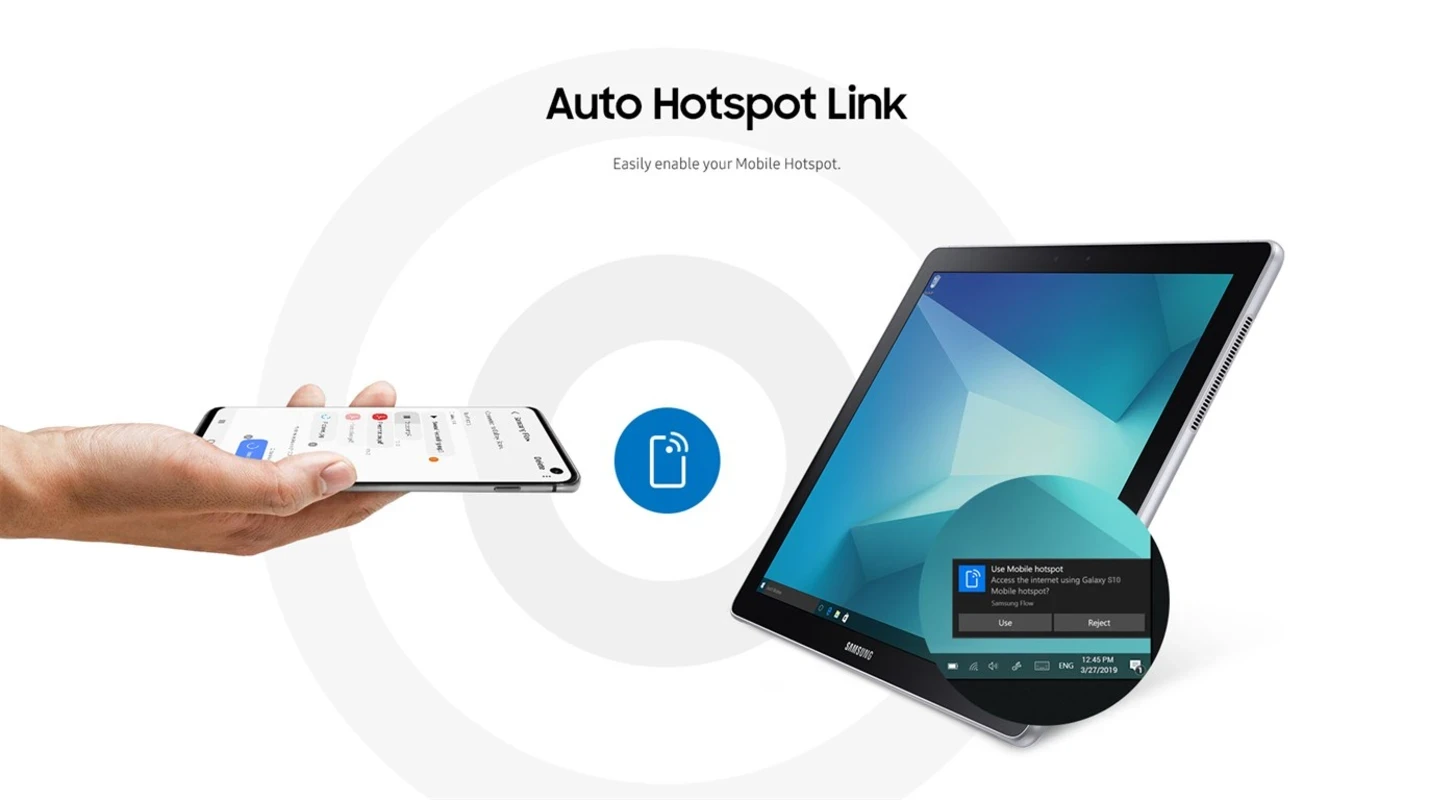
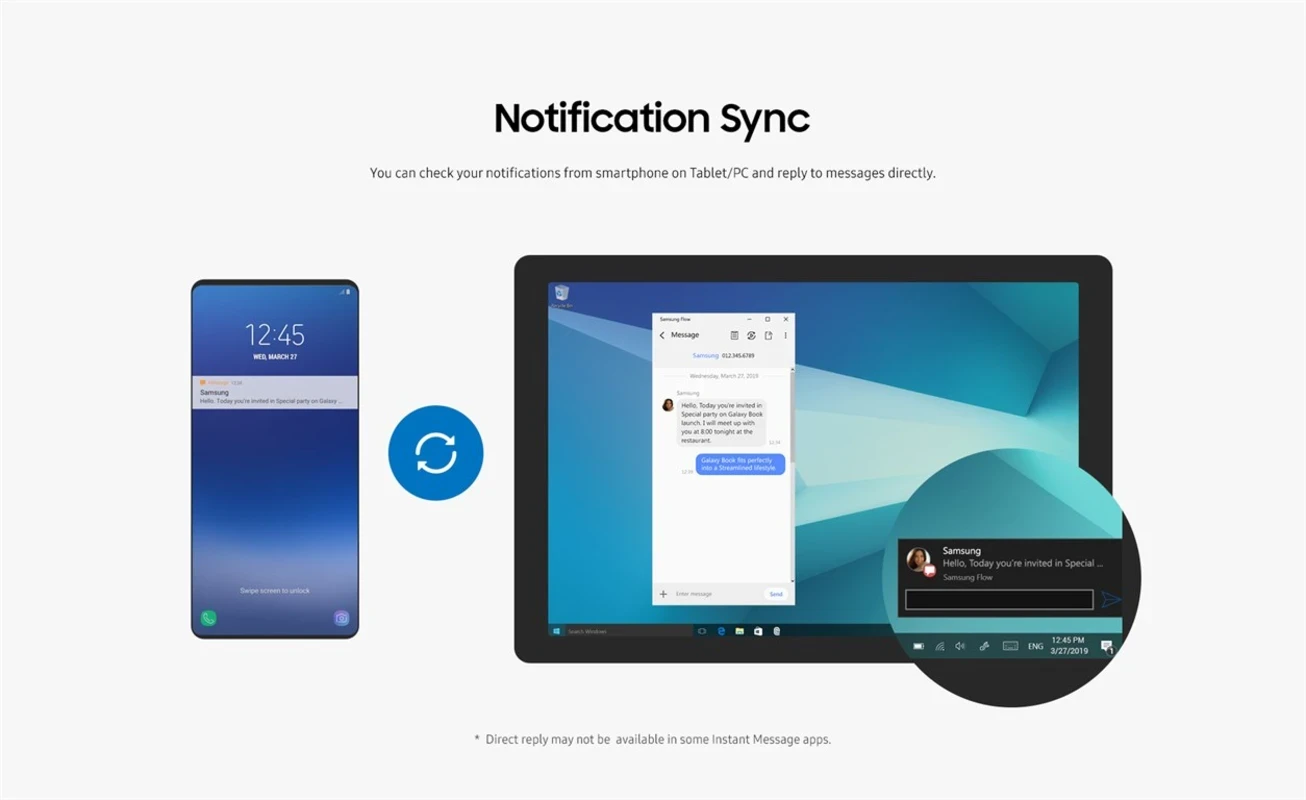
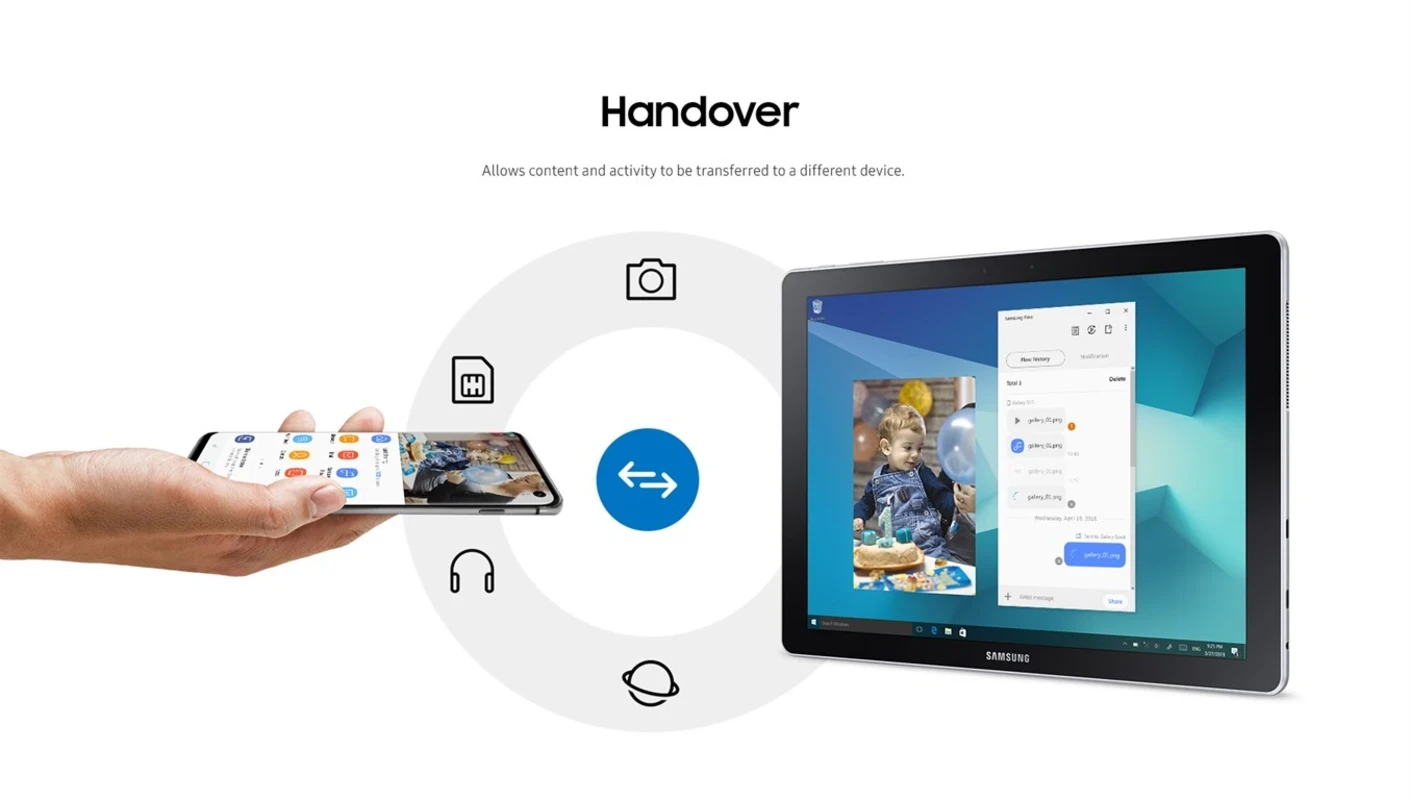
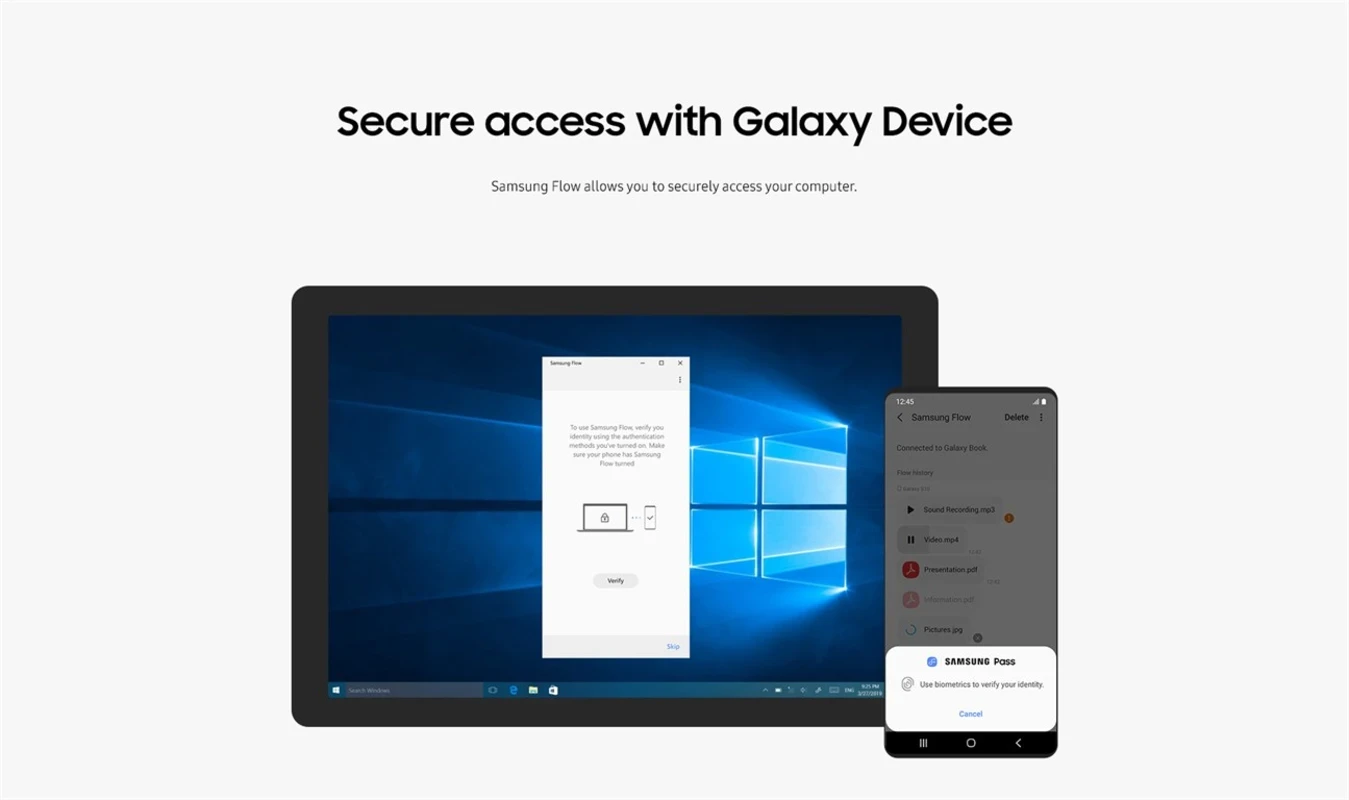
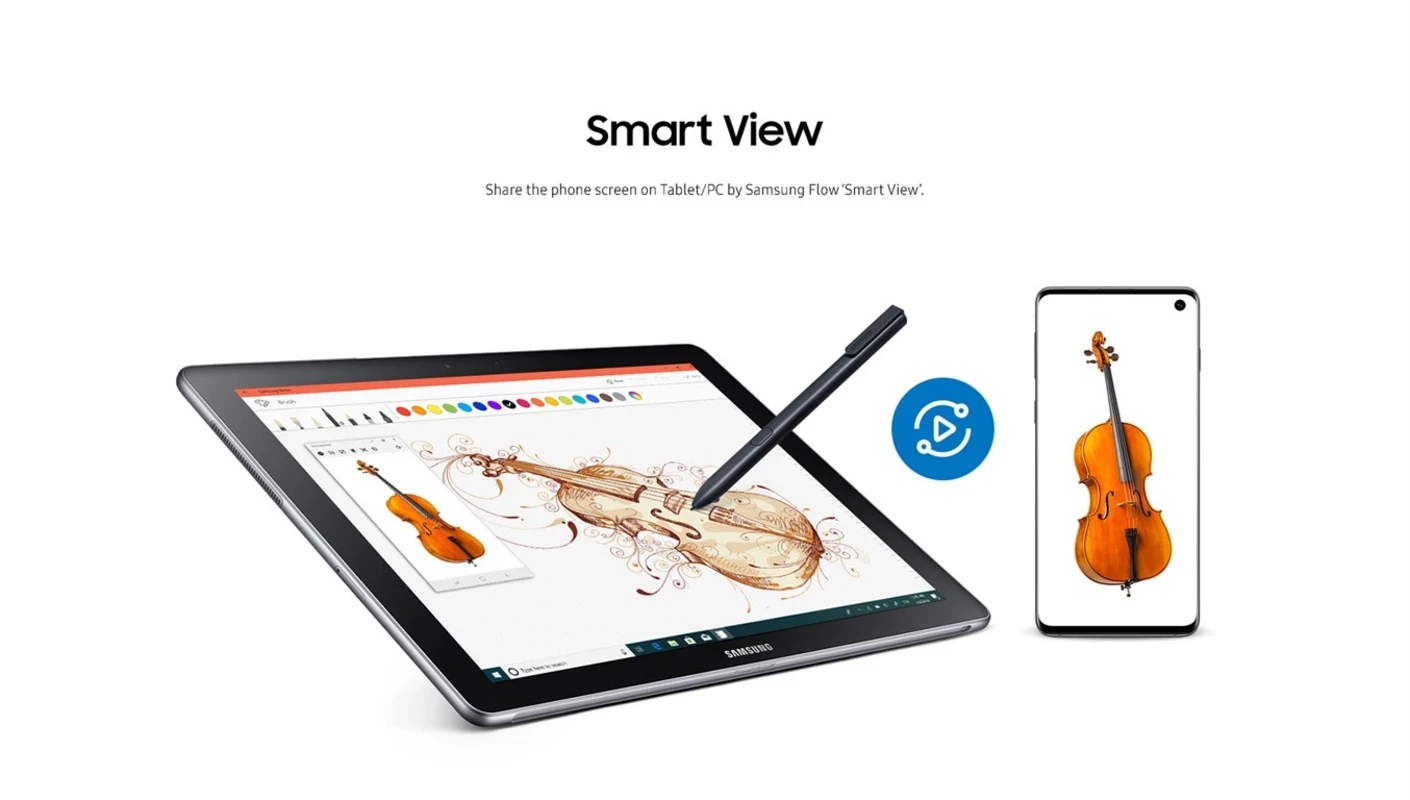
Samsung Flow 4.9.1902.0 est l'application gratuite de Samsung qui relie un smartphone ou une tablette Galaxy à un PC Windows. Pour la télécharger, passez par le Microsoft Store : une fois les deux appareils associés, on échange des fichiers, on consulte les notifications du téléphone sur l'ordinateur et l'on peut même déverrouiller le PC avec le téléphone.
L'application réunit plusieurs fonctions de continuité entre appareils. Le partage de fichiers envoie une photo, une vidéo ou un document du téléphone vers le PC, et inversement, sans câble ni cloud. Les notifications du téléphone s'affichent sur l'ordinateur, avec la possibilité de répondre à certains messages depuis le clavier. Le mode Smart View affiche l'écran du téléphone dans une fenêtre Windows pour utiliser une appli mobile avec la souris. Enfin, l'authentification permet de déverrouiller le PC avec le téléphone, par empreinte ou reconnaissance biométrique. Au bureau, cela évite de sortir le téléphone toutes les cinq minutes pour vérifier un message ou récupérer une photo prise en réunion.
Samsung Flow est conçu pour les smartphones et tablettes Samsung Galaxy, sur lesquels l'appli compagnon doit être installée. Les téléphones d'autres marques ne sont pas pris en charge.
Selon la page d'assistance Samsung, il faut Windows 10 Famille ou Windows 10 Professionnel et au minimum 4 Go de mémoire vive. Le PC doit disposer du Bluetooth et du Wi-Fi, car la connexion et les transferts passent par ces liaisons sans fil. L'application représente environ 140,18 Mo selon les données du catalogue.
La page officielle de Samsung Flow présente l'ensemble des fonctions.
Oui, Samsung Flow est gratuit sur le PC comme sur le téléphone.
Les appareils sont associés par un code de confirmation, et seul le téléphone enregistré peut déverrouiller le PC. Gardez un code PIN ou un mot de passe Windows en secours, au cas où le téléphone serait déchargé ou perdu. Téléchargez l'appli uniquement depuis le Microsoft Store et le Galaxy Store ou Google Play.
Windows intègre l'application Lien avec Windows, qui relie aussi un téléphone Android à l'ordinateur. Pour afficher et piloter l'écran d'un téléphone sur le PC, iMyFone MirrorTo est une autre option.
Google Play sur ordinateur Windows : le site de la boutique et Google Play Games pour jouer à des jeux Android sur PC.

LDPlayer est un émulateur Android gratuit pour PC Windows, orienté jeu : clavier et souris, multi-instances et réglages de performances pour les jeux mobiles.

BlueStacks pour Windows : émulateur Android gratuit qui permet d'utiliser jeux et applications mobiles sur un PC.
Rufus : petit utilitaire gratuit pour Windows qui crée des clés USB de démarrage à partir d'images ISO.


Uptodown App Store pour Windows : le client de bureau du portail de téléchargement Uptodown, pour chercher et mettre à jour des logiciels.

NoxPlayer est un émulateur Android gratuit pour PC Windows, édité par Bignox, qui permet d'utiliser applis et jeux mobiles sur l'ordinateur, avec clavier et souris.